바야흐로 파판14 황금의 유산 메인퀘스트를 플레이한 후... 오마주 원본이 되는 파판9를 하고싶다는 생각을 하게 되었다.

추석을 맞이해 파판9가 파격 세일을 하는 것을 알고 바로 구매.
한국어를 지원하지 않는 게임인 거야 알고 있었고, 일본어를 할 줄 아니 이참에 원문으로 즐겨볼까 싶었지만...
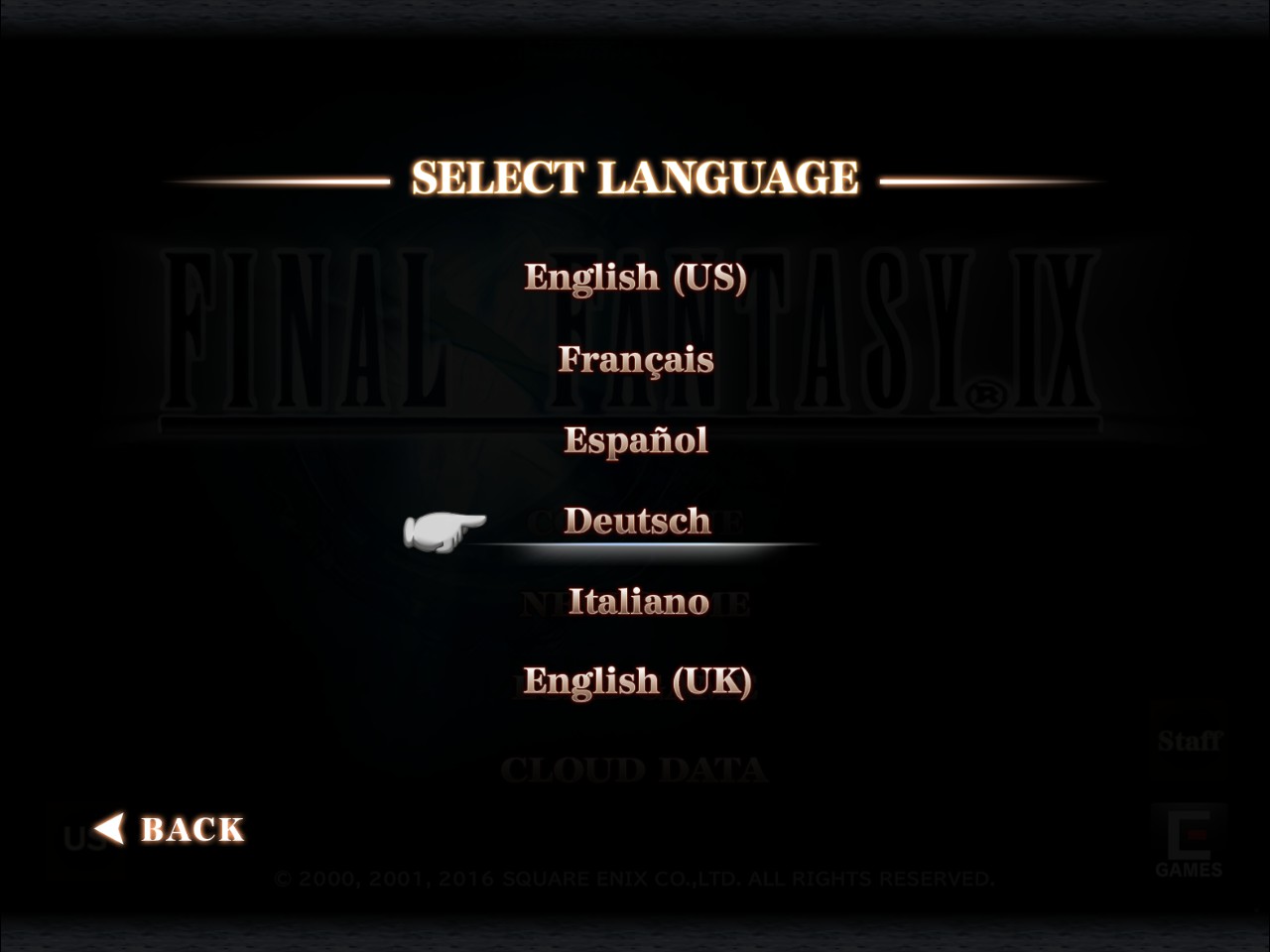
일본 게임인데 일본어가 없다...
스팀으로 발매되는 파판9는 글로벌판이라 일본어를 제공하지 않는다나?
하지만 일본 게임이니 분명 일본어를 출력하는 방법이 있겠지 싶어 열심히 검색해봤으나 한국어 사이트로는 방법이 나오지 않았다.
영어로 검색한 결과 친절하게 설명한 내용을 찾을 수 있어 혹시라도 나처럼 일본어로 플레이하고 싶은 사람들을 위해 방법을 남겨둔다. 프로그래밍에 대해서는 잘 모르지만 설명대로 따라했더니 쉽게 일본어 설정이 가능했다.
게임 코드를 살짝 수정해 게임 내에 이미 존재하는 일본어 텍스트를 해금하는 방법이다. 추가로 뭘 깔거나 하진 않는다.
원문: https://github.com/davidluzgouveia/ff9-steam-japanese?tab=readme-ov-file
GitHub - davidluzgouveia/ff9-steam-japanese: Instructions on how to change the language of FF9 on Steam to Japanese
Instructions on how to change the language of FF9 on Steam to Japanese - davidluzgouveia/ff9-steam-japanese
github.com
※ 아래 과정 실행 전 파판9를 실행해 한 번 언어선택을 해 플레이를 시작하면, 정상과정을 거쳤음에도 일본어 옵션이 뜨지 않는 경우가 있으므로 주의한다. 만약 이렇게 된 경우 스팀에서 게임 삭제 ▶ 게임 설치 폴더도 삭제 후 재설치 한 후 다시 단계를 밟아주면 대체로 해결된다.
원문 링크에 들어가면 이런 화면이 뜰 텐데, 우선 1. 에 파랗게 하이퍼링크 처리된 dnSpy를 눌러 편집기 프로그램을 다운받아야한다.
Releases · dnSpy/dnSpy
.NET debugger and assembly editor. Contribute to dnSpy/dnSpy development by creating an account on GitHub.
github.com

들어간 후 Latest release를 누른다.
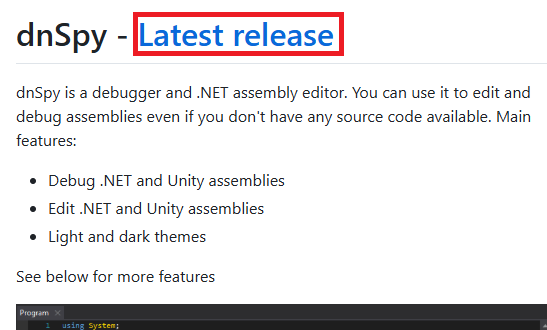
압축 파일 중 자기 운영체제에 맞는 것을 선택하면 다운로드가 시작된다.
나는 64비트 운영체제이므로 빨간 박스 옵션을 선택했다.
자기 장치 사양 확인하는 법(윈도우 11 기준)
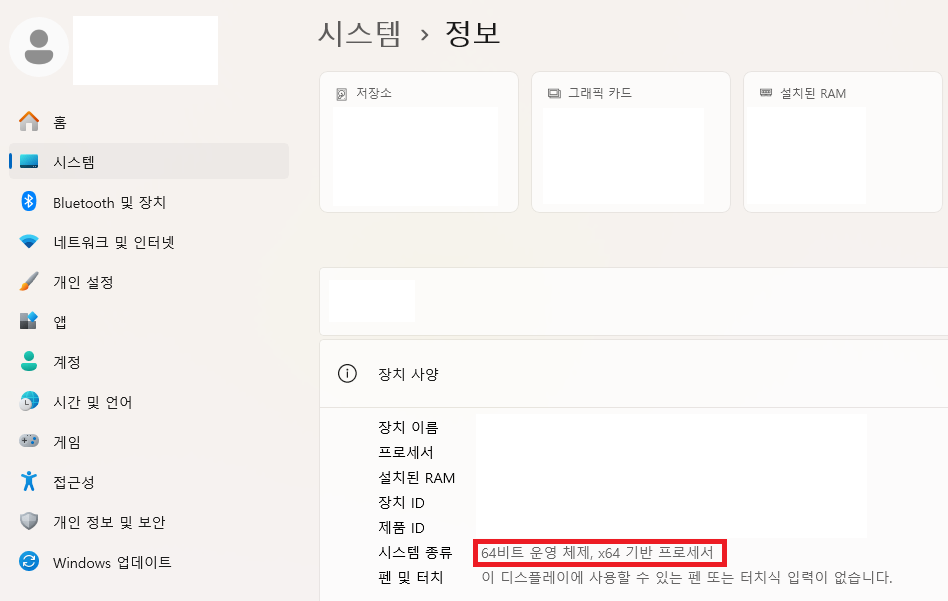
시작 메뉴 ▶ 설정 ▶ 시스템 ▶ 스크롤 내려 제일 밑 정보 ▶ 장치 사양 부분 빨간 박스 확인
압축을 푼 후 위에서 두 번째, dnSpy 응용프로그램을 실행한다.
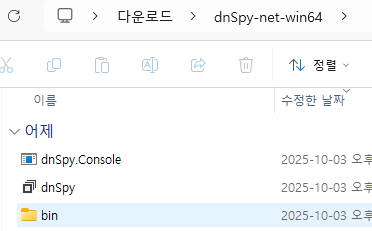
File ▶ Open을 눌러 파일 탐색기 창이 뜨면,
C드라이브 ▶ Program Files (x84) ▶ Steam ▶ steamapps ▶ common ▶ FINAL FANTASY IX ▶ x64 ▶ FF9_Data ▶ Managed ▶ Assembly-CSharp.dll 파일을 연다.

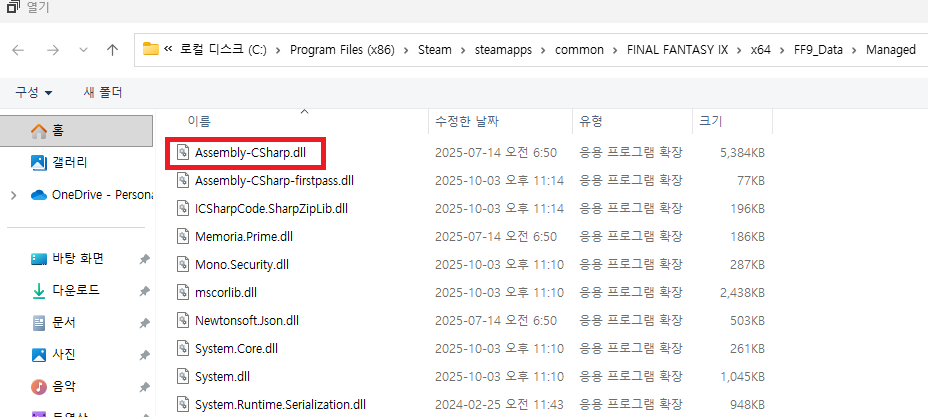
만약 스팀이 다른 드라이브에 설치되어있는 등의 이유로 설치 경로를 찾을 수 없다면,
스팀 라이브러리에서 파판9 우클릭 ▶ 관리 ▶ 로컬 파일 탐색을 눌러 파판9 폴더를 연다.
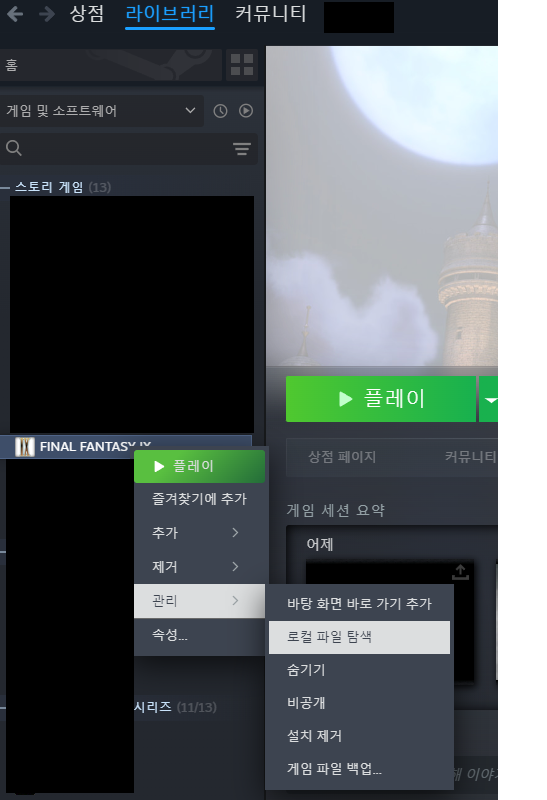
그럼 이렇게 바로 파판9 설치 폴더를 열어준다.
x64 폴더 ▶ FF9_Data 폴더 ▶ Managed에 들어간다.
그 후 상단 파일 경로 창을 더블 클릭하면 아래와 같이 경로 주소가 선택되는데, 이것을 복사한다.
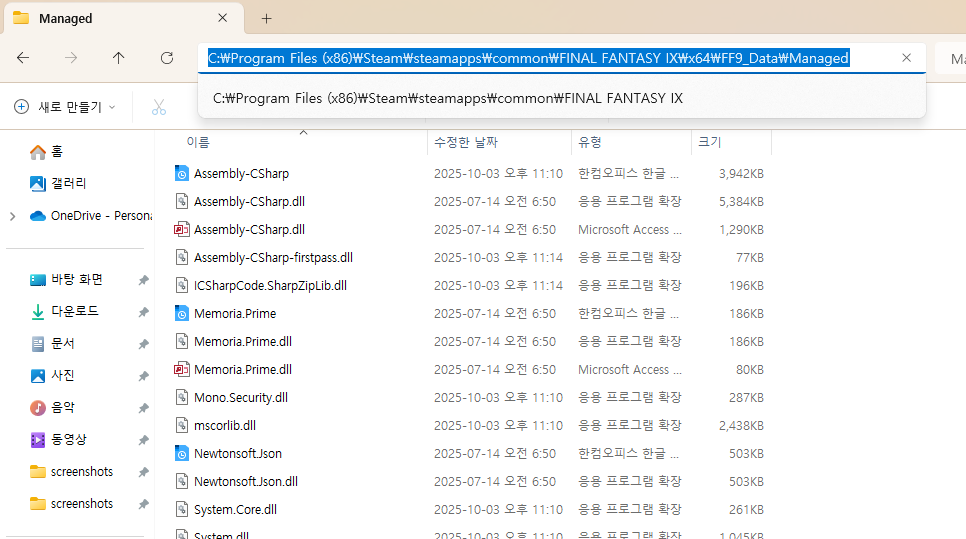
복사한 파일 경로를 dnSpy 파일 열기 창에 뜬 파일 탐색기 주소에 붙여넣고, 엔터.
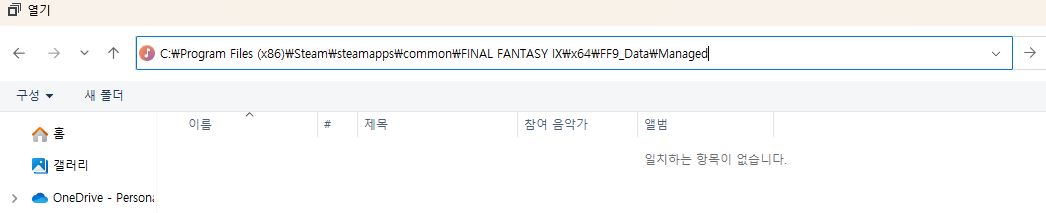
그럼 이렇게 내 컴퓨터에 설치된 Managed 폴더가 열린다.
여기서 Assembly-CSharp.dll 파일을 선택하고 열기를 누르면 된다.
그 후 dnSpy 프로그램에서 Edit ▶ Serch Assemblies를 클릭한다.

그럼 화면 하단에 아래와 같이 검색창이 뜨는데, 여기에 GetSystemLanguage 를 입력한다. (띄어쓰기 없이, 대소문자 그대로)
검색 결과 두 건 중 위쪽, 옆에 SettingState라고 적힌 검색 결과를 더블 클릭한다.
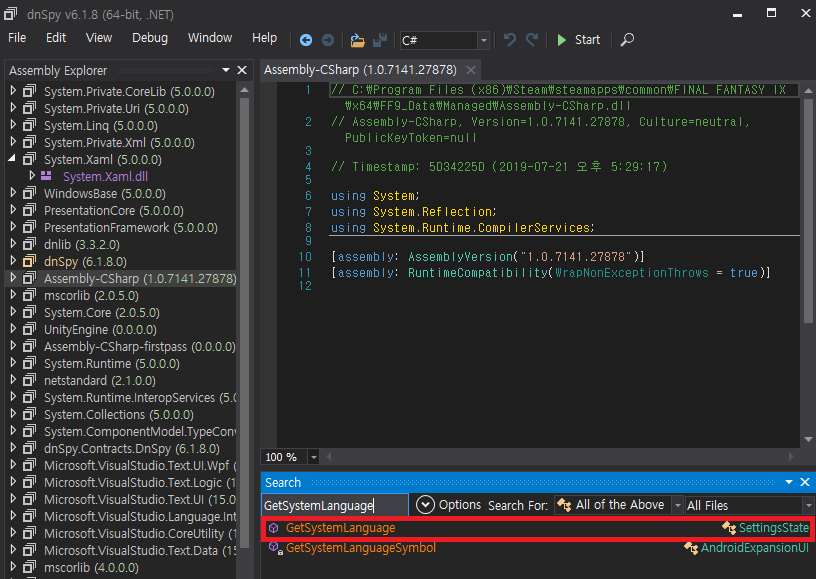
그 후 GetSystemLanguage를 우클릭해 Edit Method (C#)...를 선택한다.

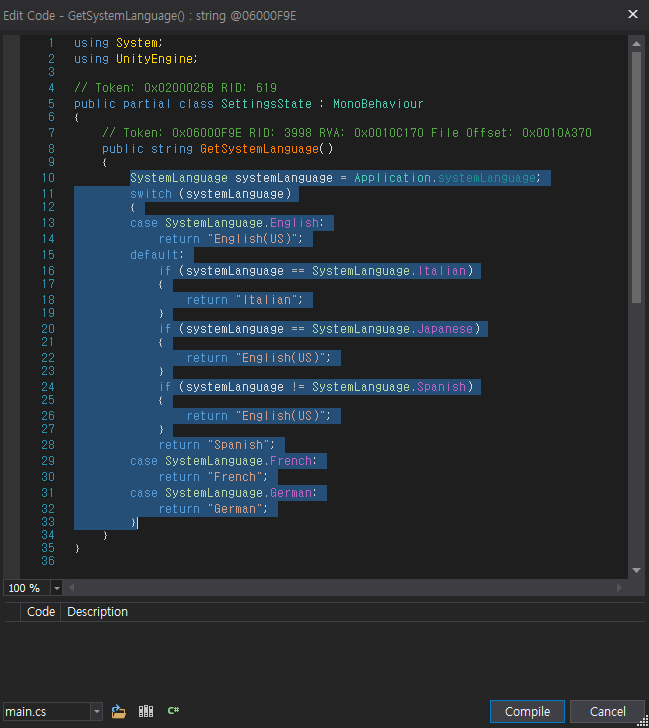
그럼 이런 창이 뜰 것이다.

10번째 줄 SystemLanguage systemLanguage - Application.systemLanguage; 부터 스샷과 같이 전부 선택한 후, Delete 키로 지운다.
(파판9는 플레이어 컴퓨터의 시스템 언어에 따라 플레이 가능 언어 선택지가 달라지고 한국어 사용자는 영어 사용자로 취급되어 언어 옵션에 일본어가 뜨지 않기 때문에, 그 설정값을 변경해주는 것)
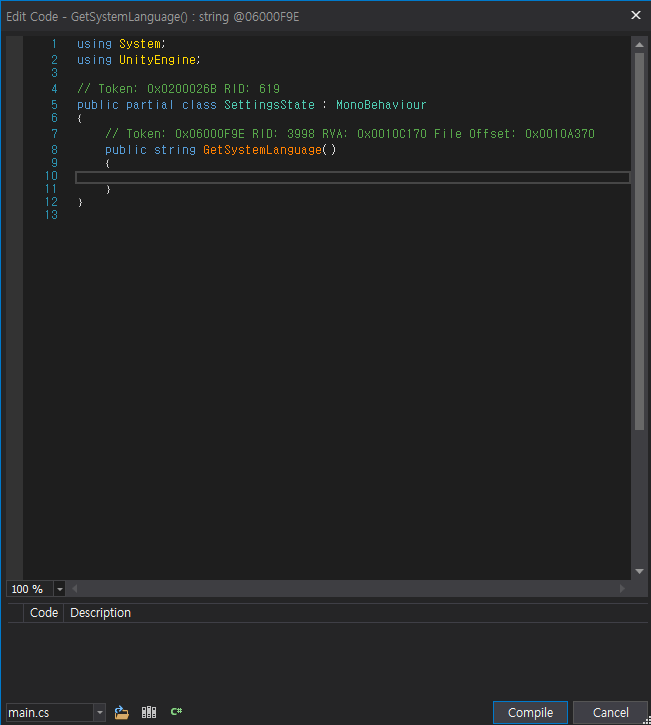
지우면 이렇게 된다.
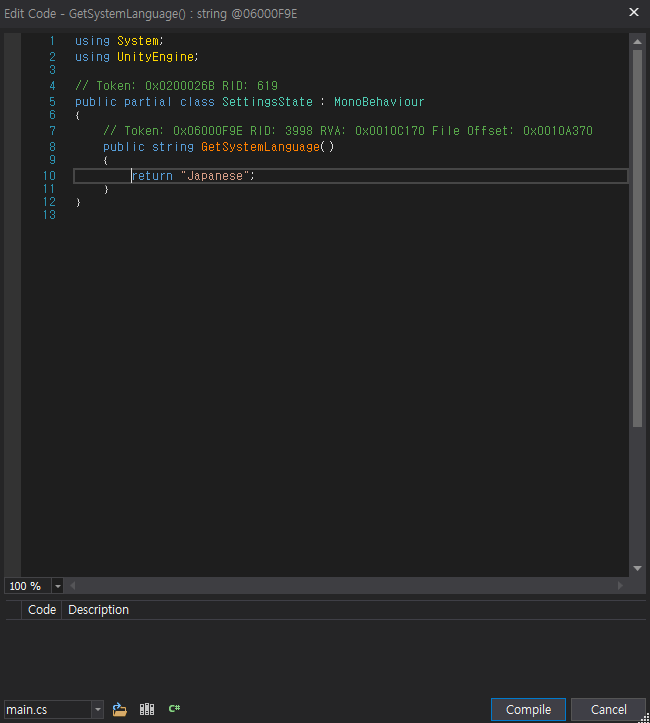
비어버린 10번째 줄에 Tab키를 한 번 누르고, return "Japanese"; 를 입력한다.
띄어쓰기가 매우 중요한 부분이므로 그냥 복사해 입력할 것을 추천한다.
딱 아래 스크린샷과 같이 앞부분 여백과 띄어쓰기를 지켜 똑같이 입력해야 하므로 주의.
(return과 "Japanese"는 한 번 띄우고, "Japanese"와 세미콜론 ; 은 붙여쓴다.)
제대로 입력한 것을 확인했다면 아래쪽 Compile 버튼을 누른다.
그럼 새로 열렸던 창이 꺼지고 다시 이런 화면이 보일 것이다.
파란 박스 부분이 방금 수정한 부분이다.
File ▶ Save Module...을 누른다.

이런 화면이 뜨면, 여기서 아무것도 건드리지 말고 OK만 누른다.
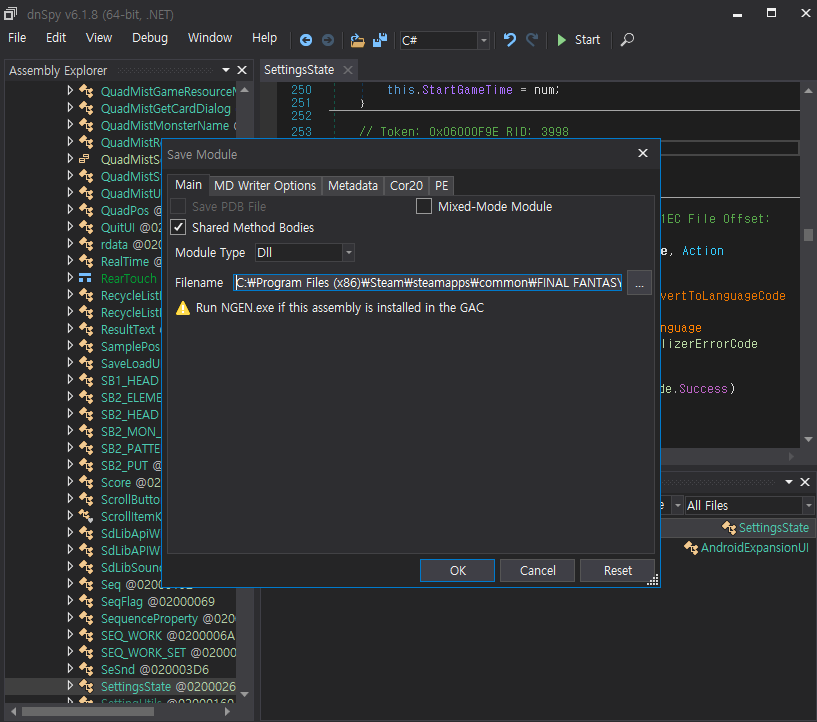
그럼 일본어 설정이 완료된다.
그 후 스팀에서 파판9를 다시 실행해 왼쪽 아래 언어 옵션에 가면... 일본어가 뜬다!
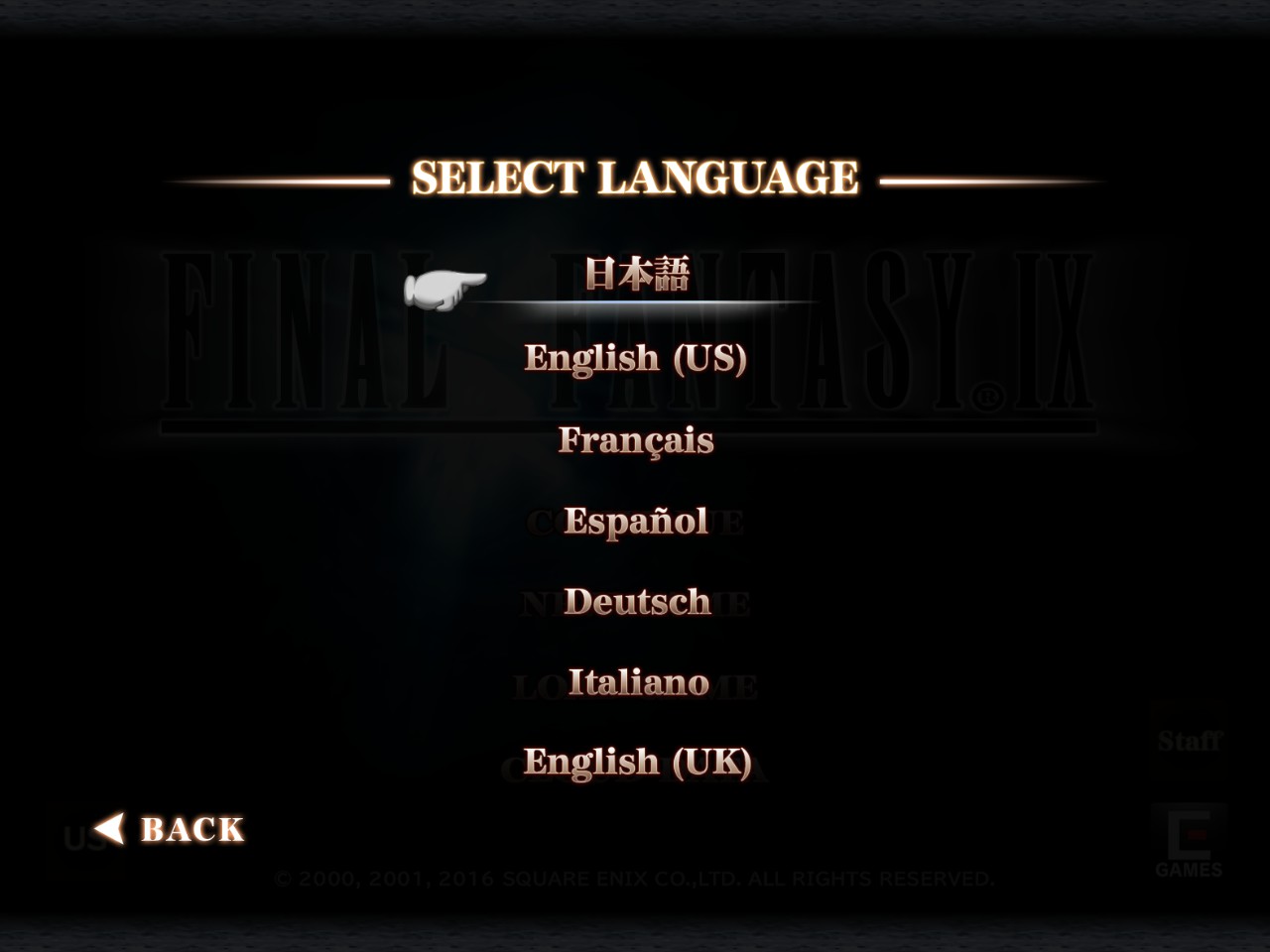
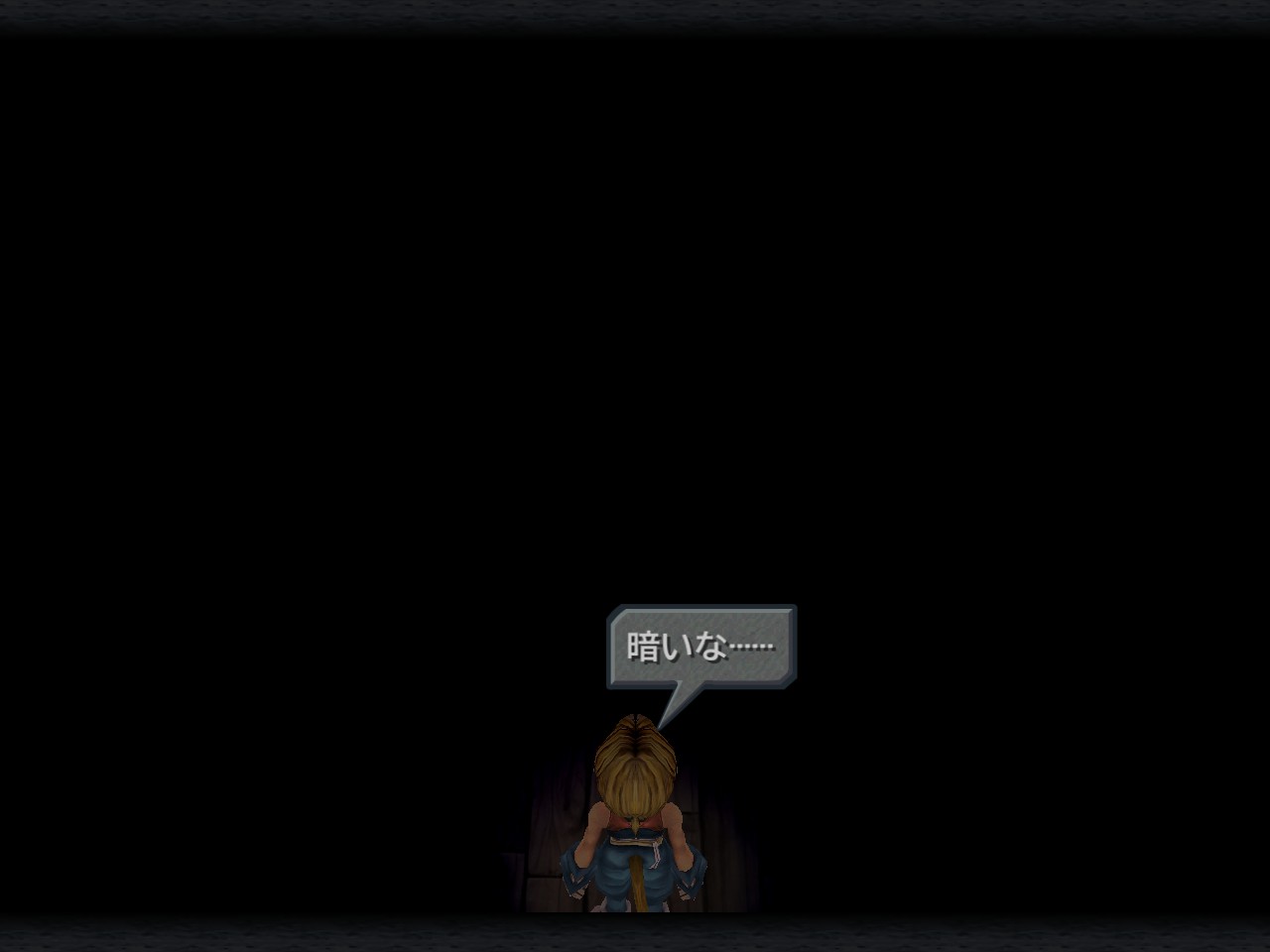
일본어를 선택하고 NEW GAME을 누르면 아래 스샷처럼 캐릭터 대사, 시스템 창 등이 일본어로 정상 출력되는 것을 확인할 수 있다.

아래는 파판9 플레이에 도움이 될만한 링크다.
(이번 글 원문) 파판9 스팀 일본어 설정 - Final Fantasy IX (Steam) Japanese
GitHub - davidluzgouveia/ff9-steam-japanese: Instructions on how to change the language of FF9 on Steam to Japanese
Instructions on how to change the language of FF9 on Steam to Japanese - davidluzgouveia/ff9-steam-japanese
github.com
파판9 배경 업스케일링, 치트 등 플레이 편의에 도움이 되는 '모그리 모드' - Moguri Mod
HOME
What's Moguri Mod ? Moguri Mod is a faithful revamp of Final Fantasy 9 (on Steam), aided by AI (ESRGAN and Stable Diffusion). It makes backgrounds more detailed, highres, cleaner and less noisy, while respecting the original art. It is aimed to first time
sites.google.com
'FF IX 플레이 기록' 카테고리의 다른 글
| 파판9 플레이 일지 - (3) (0) | 2025.10.07 |
|---|---|
| 파판9 플레이 일지 - (2) (0) | 2025.10.05 |
| 파판9 플레이 일지 - (1) (0) | 2025.10.04 |